

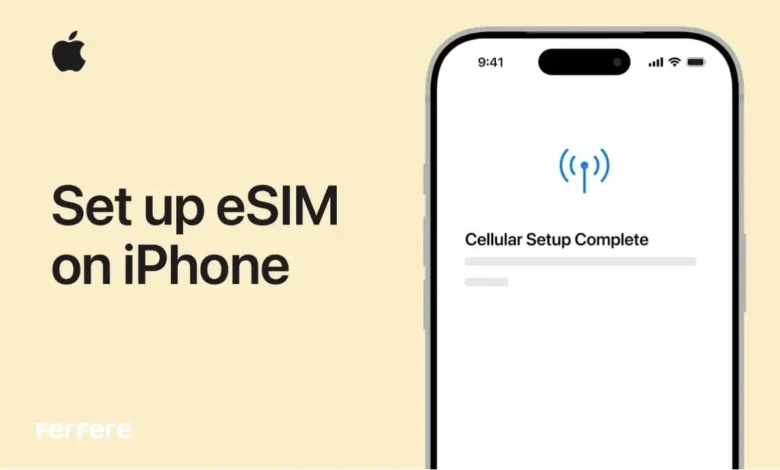
فعال سازی ای سیم در آیفون برای بسیاری از کاربران به چالشی تبدیل شده است که در نگاه اول ساده، اما در عمل کمی گیج کننده به نظر می رسد. اگر شما هم یکی از کسانی هستید که به تازگی یک گوشی آیفون جدید خریداری کرده اید و با عبارت «eSIM» روبرو شده اید، شاید برایتان سوال باشد این فناوری دقیقا چیست و چطور باید آن را فعال کرد.
آیا تا حالا پیش آمده سیم کارت فیزیکی تان گم شود یا به هر دلیل درون خشاب گوشی جا نخورد؟ در چنین شرایطی، سیم کارت الکترونیکی (eSIM) دقیقا همان چیزی است که می تواند زندگی دیجیتال شما را ساده تر کند. در این مقاله قدم به قدم نحوه فعال کردن eSIM در آیفون را توضیح می دهیم تا بدون نیاز به مراجعه حضوری، خط خود را فعال کنید و از امکانات مدرن آیفونتان نهایت استفاده را ببرید.
آموزش مرحله به مرحله فعال سازی ای سیم در آیفون
اپل با معرفی eSIMدر مدل های جدید خود، دنیای ارتباطات را یک گام جلوتر برد. این فناوری که در کشور ما نیز با عنوان فناوری eSIM همراه اول و ایرانسل شناخته می شود، به شما اجازه می دهد بدون نیاز به سیم کارت فیزیکی، از شبکه های موبایل استفاده کنید. تنها کافی است مراحل زیر را دنبال کنید تا فرآیند فعال سازی به سادگی انجام شود.
پیش از هر چیز مطمئن شوید آیفون شما از eSIM پشتیبانی می کند (از iPhone XS به بعد) و به اینترنت Wi-Fi متصل است. سپس مراحل زیر را انجام دهید تا خطتان به صورت کامل فعال شود.
پیش نیازها و آماده سازی
پیش از آنکه سراغ مراحل اصلی بروید، بهتر است چند نکته را بررسی کنید تا فرایند فعال سازی بدون خطا پیش برود:
- مدل های سازگار: از iPhone XS/XS Max/XR به بعد همگی از eSIM پشتیبانی می کنند.
- اتصال اینترنت: هنگام فعال سازی، به Wi-Fi پایدار یا دیتا متصل باشید.
- به روزرسانی: iOS را به آخرین نسخه ممکن ارتقا دهید.
- اطلاعات اپراتور: کد QR، شماره فعال سازی/SM-DP+، یا دسترسی به اپلیکیشن اپراتور را آماده داشته باشید.
- پشتیبان گیری: بدانید eSIM معمولا در بکاپ iCloud/آیتونز ذخیره نمی شود؛ برای انتقال، از روش های داخلی یا راهنمای اپراتور استفاده کنید.
فعال سازی ای سیم با اسکن کد QR
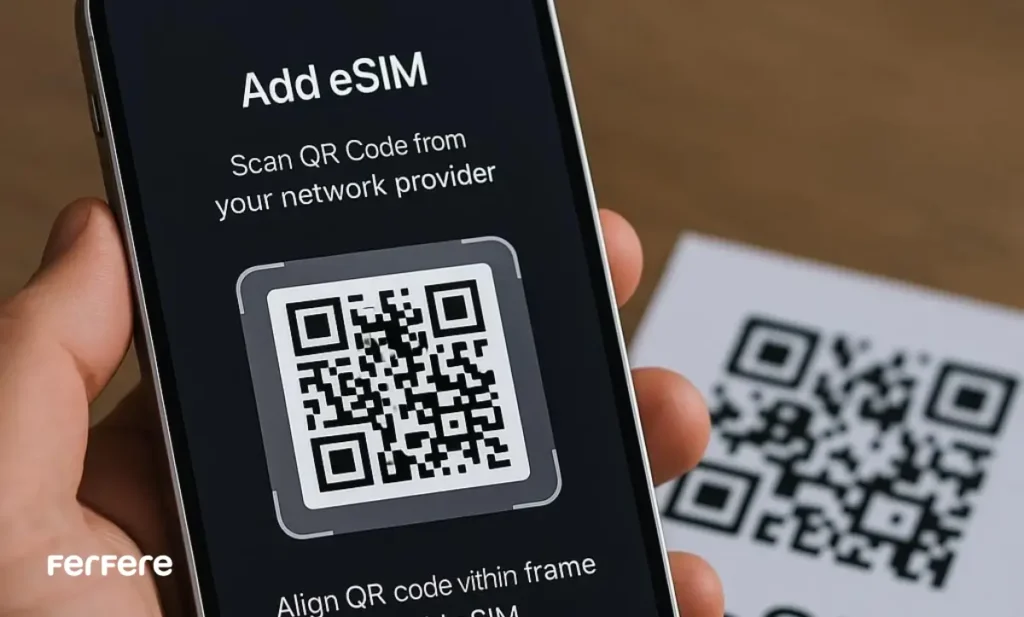
ساده ترین و مطمئن ترین روش فعال کردن eSIM در آیفون استفاده از کد QR است که از سوی اپراتور دریافت می کنید. برای این کار مراحل زیر را انجام دهید:
- به Settings > Cellular بروید.
- روی Add eSIM یا Add Cellular Plan بزنید.
- گزینه Use QR Code را انتخاب کنید و دوربین را روی QR اپراتور بگیرید.
- پس از شناسایی پروفایل، Add Cellular Plan را تایید کنید.
- اگر خواستید، برای خط برچسب تعیین کنید (مثلا Personal/Work).
- چند لحظه صبر کنید تا آنتن ظاهر شود؛ سپس یک تماس آزمایشی بگیرید یا اینترنت موبایل را تست کنید.
استفاده از eSIM علاوه بر راحتی، امنیت بالاتری هم دارد؛ چون کسی نمی تواند سیم کارت را از دستگاه خارج کند. همین موضوع باعث شده بسیاری از فروشگاه های معتبر مانند فروشگاه فرفره نیز گوشی های جدید خود را با پشتیبانی از eSIM عرضه کنند تا کاربران بتوانند از قابلیت های مدرن آن بهره مند شوند.
فعال سازی از طریق اپلیکیشن اپراتور
اگر از آن دسته کاربرانی هستید که ترجیح می دهند همه کارهایشان را بدون وارد کردن دستی اطلاعات انجام دهند، استفاده از اپلیکیشن رسمی اپراتور بهترین گزینه است. بیشتر اپراتورهای ایرانی (مثل همراه اول و ایرانسل) این قابلیت را در اپلیکیشن های خود قرار داده اند تا کاربران بتوانند تنها با چند لمس ساده، eSIM را روی آیفون فعال کنند. برای انجام این کار مراحل زیر را دنبال کنید:
- اپلیکیشن رسمی اپراتور را نصب و وارد حساب خود شوید.
- مسیر «افزودن/مدیریت eSIM» را باز کنید و راهنمای درون برنامه ای را دنبال کنید.
- در صورت درخواست، اجازه نصب پروفایل روی آیفون را بدهید تا طرح شما اضافه شود.
وارد کردن دستی اطلاعات (بدون QR)
گاهی ممکن است اپراتور به جای ارسال QR، اطلاعات فعال سازی را به صورت متنی در اختیارتان بگذارد. در این حالت نیز می توانید به صورت دستی فعال سازی ای سیم در آیفون را انجام دهید. مراحل زیر را دنبال کنید:
- مسیر Settings > Cellular > Add eSIM را باز کنید.
- Enter Details Manually را انتخاب کنید.
- اطلاعات SM-DP+، Activation Code و موارد خواسته شده را دقیق وارد کنید.
- پس از افزودن طرح، اگر لازم بود APN را مطابق راهنمای اپراتور تنظیم کنید.
تبدیل سیم کارت فیزیکی به eSIM (Convert to eSIM)
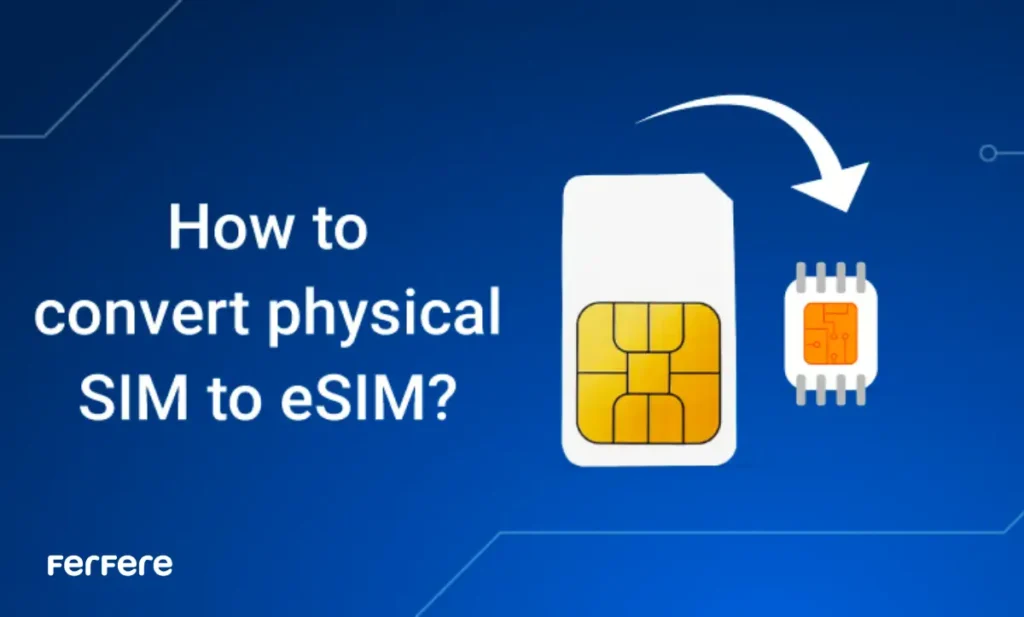
اگر آیفون شما از سیم کارت فیزیکی استفاده می کند اما می خواهید آن را به eSIM تبدیل کنید، اپل این امکان را مستقیماً در تنظیمات گوشی فراهم کرده است. با این قابلیت، شماره فعلی تان بدون نیاز به مراجعه حضوری به نمایندگی، به صورت دیجیتالی منتقل می شود.
برای انجام این تبدیل مراحل زیر را دنبال کنید:

- سیم کارت فیزیکی فعال را روی آیفون قرار دهید.
- به Settings > Cellular بروید و روی Convert to eSIM (اگر نمایش داده شد) بزنید.
- تأیید کنید تا آیفون تنظیمات را منتقل و پروفایل eSIM را بسازد.
- پس از موفقیت، در صورت تمایل سیم کارت فیزیکی را خارج کنید.
انتقال eSIM به آیفون جدید (eSIM Quick Transfer)
اگر آیفون جدیدی خریده اید و قصد دارید خط خود را منتقل کنید، دیگر نیازی به QR یا تماس با اپراتور نیست. اپل قابلیتی به نام Quick Transfer طراحی کرده که انتقال eSIM بین دو آیفون را در چند دقیقه انجام می دهد.
برای استفاده از این قابلیت:
- هر دو آیفون را نزدیک هم و به Wi-Fi متصل نگه دارید.
- راه اندازی آیفون جدید را شروع کنید تا پنجره «Quick Start» ظاهر شود.
- گزینه انتقال خطوط را انتخاب کنید؛ پیام «Transfer eSIM» را روی آیفون قدیمی تایید کنید.
- صبر کنید تا پروفایل به گوشی جدید منتقل و فعال شود.
عیب یابی سریع هنگام فعال سازی یا آنتن دهی
گاهی با وجود انجام تمام مراحل، ممکن است ای سیم در آیفون به درستی فعال نشود یا علامت آنتن ظاهر نگردد. نگران نباشید این مشکل معمولاً به دلیل تنظیمات جزئی یا بروزرسانی های ناقص است و به راحتی برطرف می شود. در ادامه مجموعه ای از روش های مؤثر و تست شده را می خوانید که می تواند به شما در حل این مشکل کمک کند.
- ری استارت آیفون و خاموش/روشن کردن Airplane Mode را امتحان کنید.
- از Settings > General > About بررسی کنید آیا Carrier Settings Update برای نصب پیشنهاد شده است یا خیر.
- در Cellular > Cellular Data Options وضعیت Data Roaming را مطابق طرح تان تنظیم کنید (به ویژه سفر خارجی).
- اگر طرح اضافه شد ولی شبکه نمی آید، از اپراتور بخواهید پروفایل را ریست یا دوباره صادر کند.
- در صورت خطاهای مکرر، eSIM را Remove کنید، آیفون را ری استارت کرده و دوباره اضافه کنید.
- به روزرسانی iOS یا ریست تنظیمات شبکه (Settings > General > Transfer or Reset > Reset > Reset Network Settings) می تواند مشکل را برطرف کند.
- در نهایت، با اپراتور برای صحت وضعیت طرح، IMEI/IMEI2 و فعال بودن سرویس ها هماهنگ شوید.
نکته های کاربردی برای استفاده از eSIM
- پیش از فعال سازی، نسخه iOS را به روز نگه دارید تا باگ های احتمالی برطرف شود.
- اگر با خط دوم سفر می کنید، می توانید برای صرفه جویی از eSIM بین المللی استفاده کنید.
- هنگام انتقال آیفون به مالک جدید، eSIM را حذف کنید تا اطلاعات شخصی تان باقی نماند.
- در صورت بروز مشکل در اتصال، راهنمای رسمی اپراتور را برای رفع مشکل کار نکردن eSIM در آیفون بررسی کنید.
نتیجه گیری: دنیایی راحت تر با سیم کارت دیجیتال
فناوری eSIM نقطه عطفی در دنیای ارتباطات موبایل است که تجربه ای سریع تر، امن تر و ساده تر را برای کاربران آیفون به ارمغان می آورد. با چند مرحله کوتاه می توانید سیم کارت خود را فعال کرده و بدون نیاز به قطعه فیزیکی، از خدمات اپراتور استفاده کنید.
اگر هنوز از سیم کارت سنتی استفاده می کنید، وقت آن رسیده به نسل جدید بپیوندید و با فعال سازی ای سیم در آیفون، از امکاناتی استفاده کنید که هر روز بیشتر به استاندارد جهانی تبدیل می شوند. دنیای ارتباطات، امروز بیش از هر زمان دیگری در دستان شماست.
سوالات متداول فعال سازی ای سیم در آیفون
یعنی به جای استفاده از سیم کارت فیزیکی، شماره تلفن شما به صورت دیجیتال در حافظه آیفون فعال می شود و دیگر نیازی به کارت فیزیکی نیست.
تمام مدل های iPhone XS، XR، 11، 12، 13، 14، 15 و نسخه های Pro و Max آن ها از eSIM پشتیبانی می کنند.
باید آیفون شما از eSIM پشتیبانی کند، به اینترنت Wi-Fi متصل باشید و کد QR یا اطلاعات فعال سازی اپراتور را در اختیار داشته باشید.
بله، کافی است از بخش Settings > Cellular گزینه Add eSIM را انتخاب کنید و کد QR اپراتور را با دوربین آیفون اسکن کنید.
می توانید اطلاعات فعال سازی شامل SM-DP+ و Activation Code را به صورت دستی در تنظیمات آیفون وارد کنید تا eSIM فعال شود.
در آیفون به مسیر Settings > Cellular بروید و اگر گزینه Convert to eSIM نمایش داده شد، آن را انتخاب کنید تا شماره فعلی تان دیجیتالی شود.
بله، با قابلیت Quick Transfer اپل می توانید eSIM را بدون نیاز به کد QR از آیفون قدیمی به آیفون جدید منتقل کنید.
ابتدا آیفون را ری استارت کنید، به روزرسانی iOS و Carrier Settings را بررسی کنید و در صورت نیاز پروفایل eSIM را حذف و دوباره نصب کنید.
بله، در مدل های جدید آیفون امکان افزودن چند پروفایل eSIM وجود دارد، اما معمولا فقط یک یا دو مورد همزمان فعال می شوند.
خیر، حذف eSIM فقط پروفایل را از آیفون پاک می کند و شماره شما نزد اپراتور باقی می ماند و می توانید دوباره آن را فعال کنید.
بله، چون قابل جداسازی نیست و در صورت سرقت یا گم شدن گوشی، فرد دیگر نمی تواند سیم کارت را از دستگاه خارج کند.
فعال سازی اولیه ممکن است توسط برخی اپراتورها هزینه جزئی داشته باشد، اما استفاده از آن مانند سیم کارت معمولی است و هزینه اضافی ندارد.






